Installationsoptionen Anpassen: So sparen Sie Zeit, Platz und Nerven beim Spiele-Download
Sie möchten ein neues Spiel von Download Sea installieren, wissen aber nicht, welche Haken Sie setzen oder welchen Pfad Sie wählen sollen? Dann sind Sie hier richtig. In diesem Beitrag zeige ich Ihnen präzise, praktisch und mit wenig Fachchinesisch, wie Sie Installationsoptionen anpassen, um Speicherplatz zu sparen, die Performance zu optimieren und unangenehme Überraschungen zu vermeiden. Lesen Sie weiter — es lohnt sich. Sie werden am Ende nicht nur sicherer mit Installern umgehen, sondern auch Zeit und Festplattenplatz sparen.
Bevor Sie mit den konkreten Anpassungen starten, sollten Sie einige grundlegende Vorbereitungen treffen, die oft übersehen werden: Prüfen Sie immer die Quelle des Downloads und bevorzugen Sie Sichere Download-Quellen, um das Risiko von manipulierten Dateien zu reduzieren. Richten Sie außerdem eine sinnvolle Update-Strategie ein und lernen Sie, wie Sie Automatische Updates Verwalten, damit Patches zuverlässig eingespielt werden, ohne dass ungewollte Änderungen passieren. Wenn Sie noch allgemeine Hinweise zum Ablauf und Checklisten suchen, lesen Sie unsere umfassenden Tipps zum Download von Spielen, die Schritt-für-Schritt-Anleitungen und praktische Hinweise enthalten und Ihnen helfen, typische Fehler zu vermeiden und Installationen sauber zu halten.
Warum Installationsoptionen beim Herunterladen von Spielen auf Download Sea wichtig sind
Installationsoptionen anpassen ist keine nerdige Spielerei, sondern eine verantwortungsvolle Wahl, die sich direkt auf Ihr Nutzererlebnis auswirkt. Beim Herunterladen von Spielen über Download Sea treffen Sie Entscheidungen, die beeinflussen, wie das Spiel auf Ihrem Rechner läuft, wie viel Platz es beansprucht und ob ungewollte Zusatzsoftware mitinstalliert wird. Wissen Sie zum Beispiel, dass ein großes Sprachpaket schnell mehrere Gigabyte verschlingen kann? Oder dass die Wahl des falschen Installationspfads dazu führt, dass Ihr Systemlaufwerk unnötig voll läuft und Windows langsamer wird?
Kurz zusammengefasst: Wer Installationsoptionen anpassen kann, vermeidet Performance-Probleme, sichert die Integrität des Systems und behält die Kontrolle über die installierten Komponenten. Auf Download Sea finden Sie oft mehrere Downloadvarianten und detaillierte Beschreibungen — nutzen Sie diese Informationen. Entscheiden Sie bewusst und nicht nach dem Motto „Weiter, Weiter, Fertig stellen“.
Typische Installationsoptionen erklärt: Pfad, Sprachen und Komponenten
Welche Optionen sind das genau? Die meisten Installer bieten ähnliche Auswahlmöglichkeiten an. Um Ihre Entscheidungen fundiert treffen zu können, erläutere ich die gängigsten Optionen und gebe Ihnen Tipps, worauf Sie achten sollten.
Installationspfad
Der Installationspfad bestimmt, in welchem Ordner die Spieldateien landen. Standardmäßig ist oft das Systemlaufwerk voreingestellt – praktisch, aber nicht immer optimal. Installationsoptionen anpassen heißt hier: bewusst wählen.
- Installation auf SSD: Bessere Ladezeiten und geringere Level-Ladezeiten. Ideal für schnelle Performance.
- Installation auf sekundärem Laufwerk: Spart Platz auf C:, besonders sinnvoll bei großen Bibliotheken.
- Portable Installation auf externem Laufwerk: Flexibel, aber oft langsamer und anfälliger für Verbindungsprobleme.
Sprachauswahl
Viele Spiele bieten mehrere Sprachoptionen an. Installationsoptionen anpassen betrifft hier vor allem die Reduktion unnötiger Sprachpakete.
- Nur benötigte Sprachen installieren: Spart Platz und reduziert Installationszeit.
- Sprachpakete nachinstallieren: Manche Launcher erlauben das, sodass der Erstdownload schlank bleibt.
Komponentenauswahl (Core, Extras, Tools)
Installer bieten oft optionale Komponenten: zusätzliche Texturen, Voice-Packs, Mod-Support, Redistributables oder Werbetools. Hier gilt: Weniger ist oft mehr.
- Kernkomponenten immer installieren: Sie sind notwendig zum Starten des Spiels.
- Optionale Add-ons nach Bedarf: High-Res-Texturen nur, wenn Ihr System sie verkraftet.
- Third-Party-Software kritisch prüfen: Entfernen Sie Haken bei Toolbars und unnötigen Launchern.
DLCs und Add-ons
DLCs können separat oder direkt mitinstalliert angeboten werden. Installationsoptionen anpassen bedeutet hier, DLCs selektiv zu wählen: Nicht alles auf einmal, sondern nur das, was Sie wirklich spielen möchten.
Verknüpfungen, Autostart und Integration
Diese Optionen sind oft Geschmackssache. Desktop-Verknüpfungen sind praktisch, Autostart eher störend. Achten Sie darauf, nicht aus Versehen Programme zum Systemstart hinzuzufügen.
Schritt-für-Schritt: Installationsoptionen anpassen bei Downloads über Download Sea
Jetzt wird es praktisch. Folgen Sie dieser Schritt-für-Schritt-Anleitung beim nächsten Download von Download Sea, und Sie sind auf der sicheren Seite.
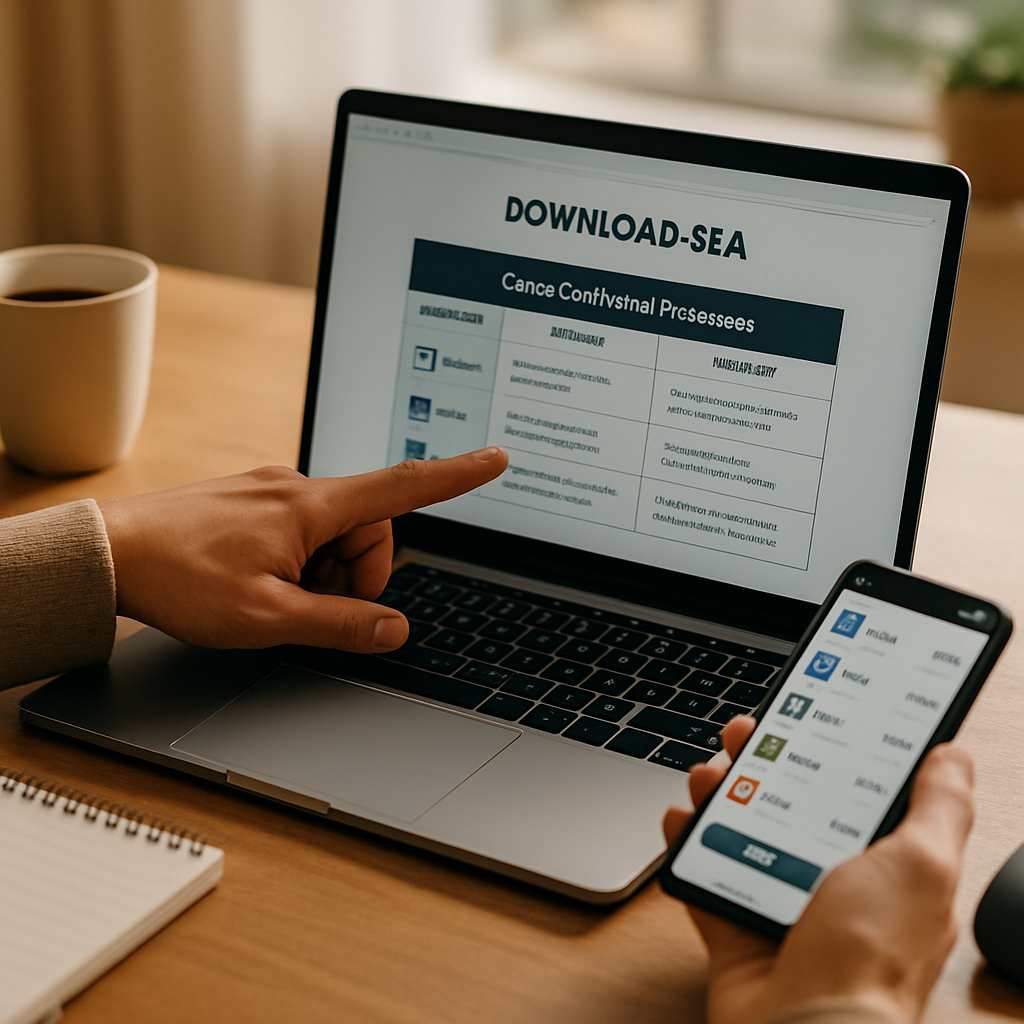
- Download-Quelle prüfen: Vergewissern Sie sich, dass der Link auf Download Sea von der offiziellen Quelle oder einem verifizierten Mirror stammt. Lesen Sie die Beschreibung und achten Sie auf Hinweise zu Installer-Typen.
- Datei vor dem Öffnen scannen: Verwenden Sie Ihr Antivirenprogramm und, wenn möglich, Virustotal, um die Integrität zu prüfen.
- Installer als Administrator starten: Manche Installer benötigen erhöhte Rechte. Starten Sie bei Bedarf mit „Als Administrator ausführen“. Das schützt vor halbfertigen Installationen.
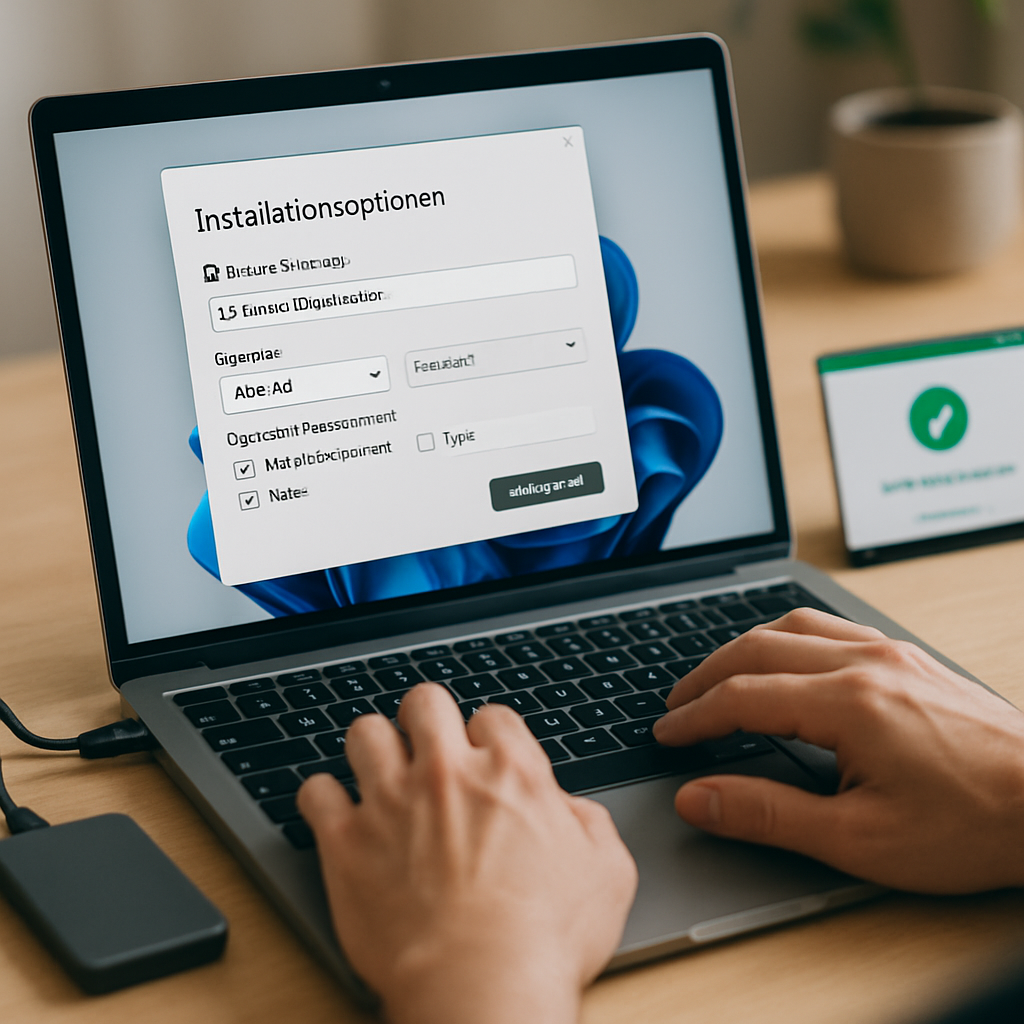
- Immer „Custom“ oder „Erweitert“ wählen: Nur so sehen Sie alle Installationsoptionen und können unerwünschte Zusatzsoftware deaktivieren.
- Installationspfad bewusst setzen: Wählen Sie ein dediziertes Spieleverzeichnis, z. B. D:\Games\Spielname, statt C:\Program Files, um Systemlaufwerk-Überlastung zu vermeiden.
- Sprachen und Komponenten anpassen: Entfernen Sie Sprachen und Texturpakete, die Sie nicht benötigen. Verzichten Sie auf optionale Tools, die nichts mit dem Spielkern zu tun haben.
- DLC-Auswahl: Wenn angeboten, wählen Sie nur die relevanten DLCs aus und markieren Sie „später herunterladen“ für den Rest.
- Verknüpfungen und Autostart: Kein Haken bei Autostart; Desktop-Shortcut nur, wenn Sie ihn möchten.
- Installation abschließen und testen: Starten Sie das Spiel und prüfen Sie, ob alles funktioniert. Kontrollieren Sie Logs oder Fehlermeldungen, falls Probleme auftreten.
Wenn Sie diese Schritte befolgen, sind viele typische Fallen bereits entschärft. Installationsoptionen anpassen lohnt sich — nicht nur einmal, sondern bei jedem größeren Download.
Speicherplatz optimieren: Ordnerpfad, Komponentenauswahl und DLCs
Jeder Gigabyte zählt, besonders wenn Sie eine große Spielebibliothek verwalten. Hier einige erprobte Strategien, um mit Installationsoptionen anpassen den verfügbaren Speicherplatz optimal zu nutzen.
Installationspfad sinnvoll wählen
Installieren Sie Spiele, die Sie häufig spielen, auf einer schnellen SSD. Weniger genutzte Titel können auf einer großen HDD oder einem NAS lagern. So kombinieren Sie Performance und Kapazität clever.
Komponenten selektiv installieren
High-Res-Texturen, extra Cinematics oder mehrsprachige Audiofiles sind oft die Speicherfresser. Installieren Sie nur das, was Sie wirklich benötigen. Bei Unsicherheit können Sie viele Add-ons später nachinstallieren.
DLC- und Mod-Management
Laden Sie DLCs und Mods gezielt nach Bedarf nach. Besonders Mod-Pakete wachsen oft unbemerkt an. Ein organisiertes Mod-Management hilft, Speicherchaos zu vermeiden.
Temporäre Dateien und Komprimierung
- Nach der Installation: Löschen Sie temporäre Installationsdateien.
- Cache-Bereinigung: Viele Launcher bieten eine Bereinigungsfunktion.
- Komprimierte Distributionen nutzen: Manche Installer belassen Dateien komprimiert, bis sie gebraucht werden — das spart Platz.
Symbolische Links und Migration
Wenn der Platz knapp wird, können Sie Installationen mittels symbolischer Links (Windows: mklink /J) oder speziellen Tools auf ein anderes Laufwerk verschieben, ohne das Spiel neu installieren zu müssen. Das ist ein häufig unterschätzter Tipp, der viel Aufwand spart.
Sicherheits- und Leistungsaspekte beim Anpassen von Installationen
Installationsoptionen anpassen hat auch Sicherheits- und Performance-Implikationen. Ein paar Vorsichtsmaßnahmen schützen vor Malware, Datenverlust und Performanceeinbußen.
Download-Integrität und Schadsoftwareprüfung
Nutzen Sie die auf Download Sea angegebenen Links und prüfen Sie, ob der Publisher Hash-Werte (z. B. SHA256) bereitstellt. Scannen Sie Dateien vor Ausführung – am besten mit zwei Tools, wenn Sie unsicher sind.
Rechte-Management
Starten Sie Installer als Administrator, aber betreiben Sie Spiele nicht dauerhaft mit erhöhten Rechten. So minimieren Sie das Risiko, dass schadhafte Prozesse Systemverzeichnisse verändern.
Antivirus- und Firewall-Konfiguration
Deaktivieren Sie Sicherheitssoftware nicht dauerhaft. Falls Ihr Antivirenprogramm einen Fehlalarm meldet, überprüfen Sie die Datei bei einem weiteren Scanner oder online, bevor Sie eine Ausnahme hinzufügen.
Systemressourcen und Treiber
Installieren Sie auf einer SSD für beste Performance, halten Sie Grafikkarten- und Chipsatztreiber aktuell und schließen Sie unnötige Hintergrundprogramme während der Installation. Kleine Tricks, große Wirkung.
Konflikte mit vorhandener Software
Achten Sie auf bestehende Redistributables und Launcher. Manchmal genügt es, vorhandene Bibliotheken zu verwenden, anstatt neue zu installieren. Prüfen Sie die Installationshinweise auf Download Sea genau.
Häufige Fehler beim Anpassen von Installationen und wie Sie sie vermeiden
Viele Probleme treten immer wieder auf — und leider oft aus denselben Gründen. Hier liste ich die typischen Fehler auf und zeige Ihnen, wie Sie sie umgehen.
1. Unzureichender Speicherplatz
Symptom: Die Installation bricht ab oder das Spiel startet nicht. Ursache: Laufwerk ist zu voll. Lösung: Vor der Installation freien Speicher prüfen, temporäre Dateien löschen oder Installationspfad auf ein anderes Laufwerk legen.
2. Falscher Installationspfad / Überschreiben
Symptom: Eine alte Installation wird überschrieben oder Dateien sind an zwei Orten verstreut. Ursache: Unachtsames Bestätigen des Standardpfads. Lösung: Immer den Pfad lesen, bei Unsicherheit Backups erstellen und Savegames separat sichern.
3. Fehlende Abhängigkeiten
Symptom: Das Spiel startet mit Fehlermeldungen. Ursache: Fehlende Redistributables wie Visual C++ oder DirectX-Komponenten. Lösung: Installationsoptionen prüfen und notwendige Bibliotheken mitinstallieren oder manuell von Herstellerseiten nachholen.
4. Falsche Spracheinstellungen
Symptom: Das Spiel startet in der falschen Sprache. Ursache: Falsche Auswahl während der Installation. Lösung: Spracheinstellungen erneut ändern oder notwendiges Sprachpaket nachinstallieren.
5. Unerwünschte Zusatzsoftware
Symptom: Toolbars, zusätzliche Launcher oder Adware erscheinen. Ursache: Standardinstallation mit aktivierten Zusatzoptionen. Lösung: Immer Custom/Advanced wählen und Haken bei Drittsoftware entfernen.
6. Beschädigte oder fehlende Dateien nach Installation
Symptom: Fehlende DLLs oder fehlgeschlagene Assets. Ursache: Fehler beim Download/Entpacken. Lösung: Datei-Integrität prüfen, ggf. neu herunterladen oder die Installationsdatei erneut entpacken.
7. Performanceprobleme nach Installation
Symptom: Ruckeln, lange Ladezeiten. Ursache: Installation auf langsamer Festplatte, veraltete Treiber oder falsche Grafiksettings. Lösung: Auf SSD verschieben, Treiber aktualisieren, Grafikdetails anpassen.
Praktische Checkliste vor jeder Installation auf Download Sea
- Download-Quelle auf Download Sea verifizieren und Beschreibung lesen.
- Dateigröße und ggf. Hashwerte prüfen, sofern verfügbar.
- Antivirenscan durchführen, bevor die Datei geöffnet wird.
- Genügend freien Speicherplatz auf dem gewünschten Laufwerk sicherstellen.
- Immer „Custom/Erweitert“ wählen, um Installationsoptionen anpassen zu können.
- Unnötige Sprachen und Texturpakete deaktivieren.
- Drittanbieter-Tools deaktivieren, sofern nicht benötigt.
- Backups von Savegames und Einstellungen erstellen, bevor etwas überschrieben wird.
- Nach der Installation das Spiel starten und Funktionalität prüfen.
Kurze FAQ — schnelle Antworten zu Installationsoptionen Anpassen
- Soll ich Spiele auf SSD oder HDD installieren? Für beste Ladezeiten SSD, für große Bibliotheken HDD. Hybridlösungen sind empfehlenswert: Ihre Lieblingsspiele auf SSD, alles andere auf HDD.
- Kann ich Komponenten später nachinstallieren? Ja, viele Spiele und Launcher erlauben das Nachinstallieren von DLCs, Sprachpaketen oder zusätzlichen Texturen.
- Was mache ich bei Platzproblemen auf C:? Installationspfad ändern oder nicht benötigte Programme/Dateien löschen. Das Auslagern von Savegames in die Cloud kann ebenfalls helfen.
- Wie vermeide ich unerwünschte Software? Immer „Custom/Advanced“ wählen und Haken bei Toolbars oder Zusatzsoftware entfernen. Bei Zweifel: Installation abbrechen und Quelle prüfen.
- Wie oft sollte ich Installationsoptionen überprüfen? Bei jedem größeren Download und besonders bei neuen Publishern oder unbekannten Installern.
Fazit
Installationsoptionen anpassen ist eine einfache, aber wirkungsvolle Praxis, die Ihnen Kontrolle, Sicherheit und bessere Performance verschafft. Indem Sie bewusst Installationspfade wählen, nur benötigte Komponenten installieren und DLCs sowie Sprachen selektiv handhaben, optimieren Sie sowohl Speicherplatz als auch Spielerlebnis. Denken Sie daran: Ein kurzer Blick in die erweiterten Optionen spart oft Stunden späterer Fehlersuche.
Nutzen Sie die Hinweise von Download Sea, scannen Sie Downloads vor Ausführung und folgen Sie der Checkliste. Mit ein wenig Aufmerksamkeit beim Installieren vermeiden Sie common pitfalls, behalten Ihre Festplatte im Griff und können sich wieder auf das Wesentliche konzentrieren: das Spiel. Viel Erfolg beim Installieren — und möge Ihre Spielesammlung ordentlich, performant und ad-free bleiben!