Nie wieder veraltete Spiele: Wie Sie Automatische Updates Verwalten und Ihr Spielerlebnis dauerhaft verbessern
Attention: Haben Sie es satt, mitten in einer Gaming-Session von einem Update unterbrochen zu werden oder nach einem Patch plötzlich Fehlfunktionen zu erleben? Interest: Automatische Updates können viele Probleme lösen, aber nur, wenn Sie wissen, wie man sie richtig verwaltet. Desire: Stellen Sie sich vor, Ihre Spiele sind immer aktuell, sicher und laufen flüssig — ohne ständige manuelle Eingriffe. Action: Lesen Sie weiter, und lernen Sie praxisnahe Schritte, Tools und Sicherheitsmaßnahmen, mit denen Sie „Automatische Updates Verwalten“ unkompliziert und zuverlässig umsetzen. Dieser Beitrag zeigt Ihnen, wie Download Sea Sie dabei unterstützt, bessere Entscheidungen zu treffen und typische Fallen zu vermeiden.
Ein wichtiger Schritt, bevor Sie automatische Aktualisierungen freigeben, ist die Überprüfung der Integrität der heruntergeladenen Dateien. Wenn Sie auf Nummer sicher gehen möchten, sollten Sie die Hinweise zur Datei-Integrität Prüfen nutzen: Dort finden Sie praxisnahe Anleitungen, wie Sie Prüfsummen vergleichen und verdächtige Unterschiede erkennen, damit ein Patch nicht unbeabsichtigt fehlerhafte oder manipulierte Dateien installiert. So schützen Sie Ihre Installation und sparen später Zeit bei der Fehlersuche.
Bevor Sie automatische Updates aktivieren, kontrollieren Sie auch die Installations- und Update-Optionen Ihres Launchers genau. In vielen Fällen ist es sinnvoll, die Installationsoptionen Anpassen zu überprüfen und anzupassen: Wählen Sie, ob Updates nur heruntergeladen, automatisch installiert oder nur nach Ihrer Bestätigung ausgeführt werden sollen. Durch eine bewusste Konfiguration vermeiden Sie Überraschungen und behalten Kontrolle über Mods, Speicherstände und benutzerdefinierte Einstellungen.
Wenn Sie allgemein sicherer und effizienter Downloads durchführen möchten, lohnt sich ein Blick in die umfassenden Hinweise zu sicheren Download-Verfahren. Die Sammlung Tipps zum Download von Spielen erklärt, wie Sie seriöse Quellen erkennen, Mirrors nutzen und Prüfsummen verwenden; außerdem erhalten Sie Empfehlungen zu Backups und Caching-Lösungen, die gerade bei großen Patches viel Zeit und Bandbreite sparen können.
Automatische Updates Verwalten: Warum Updates für Spiele wichtig sind
Updates sind mehr als nur neue Skins oder zusätzliche Karten. Sie sind die Lebensader moderner Spiele. Manche Patches beheben kleine Ärgernisse; andere schließen Sicherheitslücken, die echte Schäden verursachen können. Wenn Sie Automatische Updates Verwalten, stellen Sie sicher, dass Fehler schneller behoben werden und das Spielerlebnis konsistent bleibt.
Die drei Säulen von Updates
In der Regel zielen Patches auf drei Bereiche ab: Stabilität, Sicherheit und Inhalte. Stabilität bedeutet weniger Abstürze; Sicherheit bedeutet, dass Exploits und Cheats erschwert werden; Inhalte bringen frischen Wind in bereits bekannte Welten. Fehlende Updates können dazu führen, dass Multiplayer-Server inkonsistent sind, Savegames inkompatibel werden oder Sie schlichtweg keinen Zugang mehr zu Online-Diensten haben.
Warum automatische Updates nicht immer blind aktiviert werden sollten
Automatische Updates bieten Komfort — doch Komfort hat seinen Preis, wenn sie unkontrolliert laufen. Manchmal verursachen Patches neue Fehler. Oder ein Update ändert kritische Moddateien. Deshalb ist es wichtig, Automatische Updates Verwalten nicht nur technisch einzustellen, sondern strategisch zu denken: Wann, von welcher Quelle und unter welchen Bedingungen sollen Updates eingespielt werden?
So nutzt Download Sea zur Übersicht verlässlicher Update-Quellen
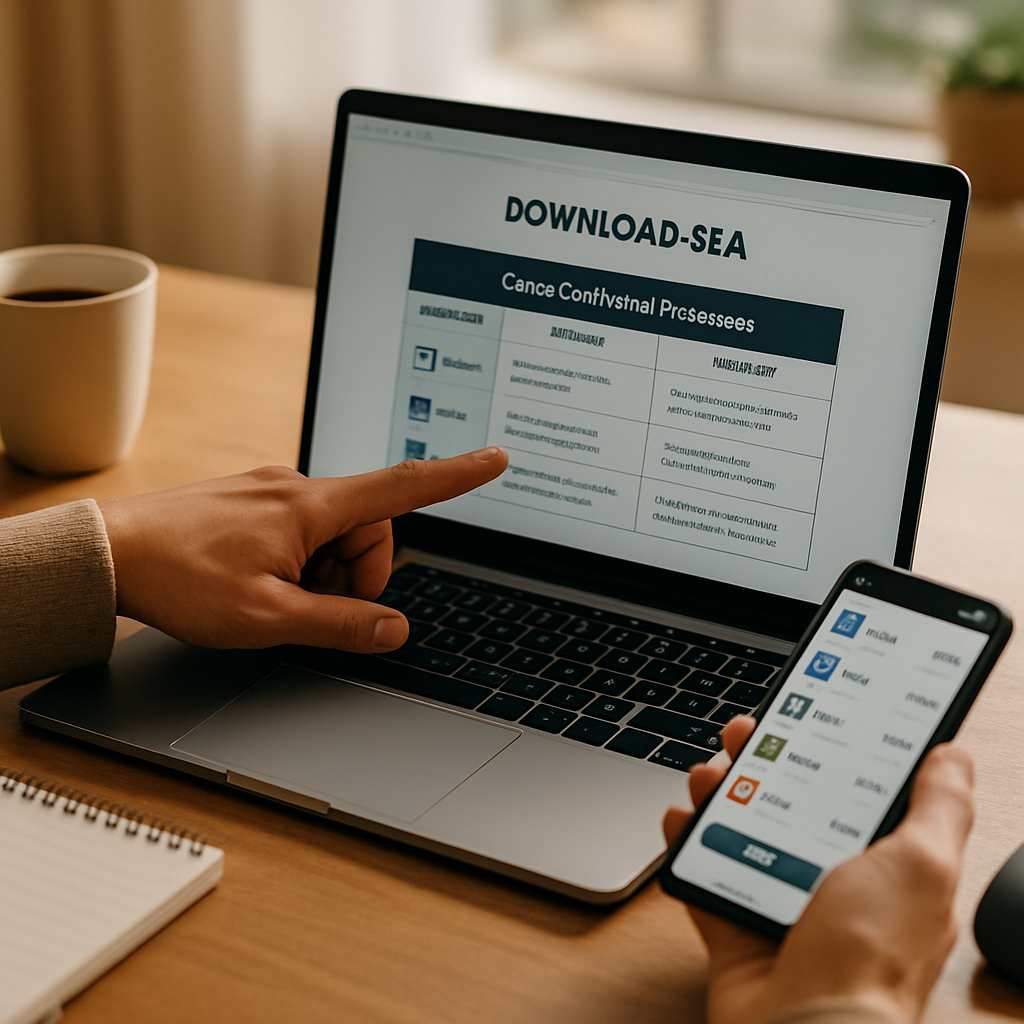
Download Sea ist eine Plattform, die Download-Quellen kuratiert. Wenn Sie Automatische Updates Verwalten möchten, ist die Quelle entscheidend: Nur offizielle Server oder geprüfte Mirrors liefern vertrauenswürdige Dateien. Download Sea hilft Ihnen, diese Quellen zu finden und Risiken zu minimieren.
Was Download Sea bietet
Auf Download Sea finden Sie:
- Offizielle Publisher-Links und geprüfte Mirrors
- Release-Notes und Changelogs, die Änderungen klar dokumentieren
- Hinweise zu Prüfsummen (MD5/SHA), falls verfügbar
- Community-Feedback und Warnungen bei Problemen
Wie Sie die Informationen sinnvoll nutzen
Bevor Sie automatische Updates aktivieren, prüfen Sie die Release-Notes auf Download Sea. Sind Breaking Changes dabei? Gibt es Hinweise zu inkompatiblen Mods? Nutzen Sie die Angaben zu Checksummen, um Integrität zu prüfen. Und wenn Sie unsicher sind: Warten Sie ein oder zwei Tage, bis erste Community-Reports zeigen, dass das Update stabil ist.
Schritt-für-Schritt: Automatische Updates für heruntergeladene Spiele konfigurieren
Der folgende Leitfaden ist so aufgebaut, dass er auf die meisten Launcher und Betriebssysteme anwendbar ist — Windows, macOS, Linux sowie populäre Clients wie Steam, Epic Games Launcher, GOG Galaxy oder proprietäre Launcher.
1. Vorbereitung: Backups und Notizen
Bevor Sie überhaupt einen Schalter umlegen: Sichern Sie Ihre Spielstände, Konfigurationsdateien und wichtige Mods. Notieren Sie sich die aktuelle Version des Spiels und merken Sie, welche Mods aktiv sind. Ein kurzer Snapshot kann Ihnen später viel Ärger ersparen.
2. Quelle wählen
Nutzen Sie Download Sea, um die offizielle Quelle oder einen geprüften Mirror zu wählen. Notieren Sie Prüfsumme und Veröffentlichungsdatum. Diese Daten helfen bei der Fehleranalyse, falls etwas schiefgeht.
3. Launcher-Einstellungen anpassen
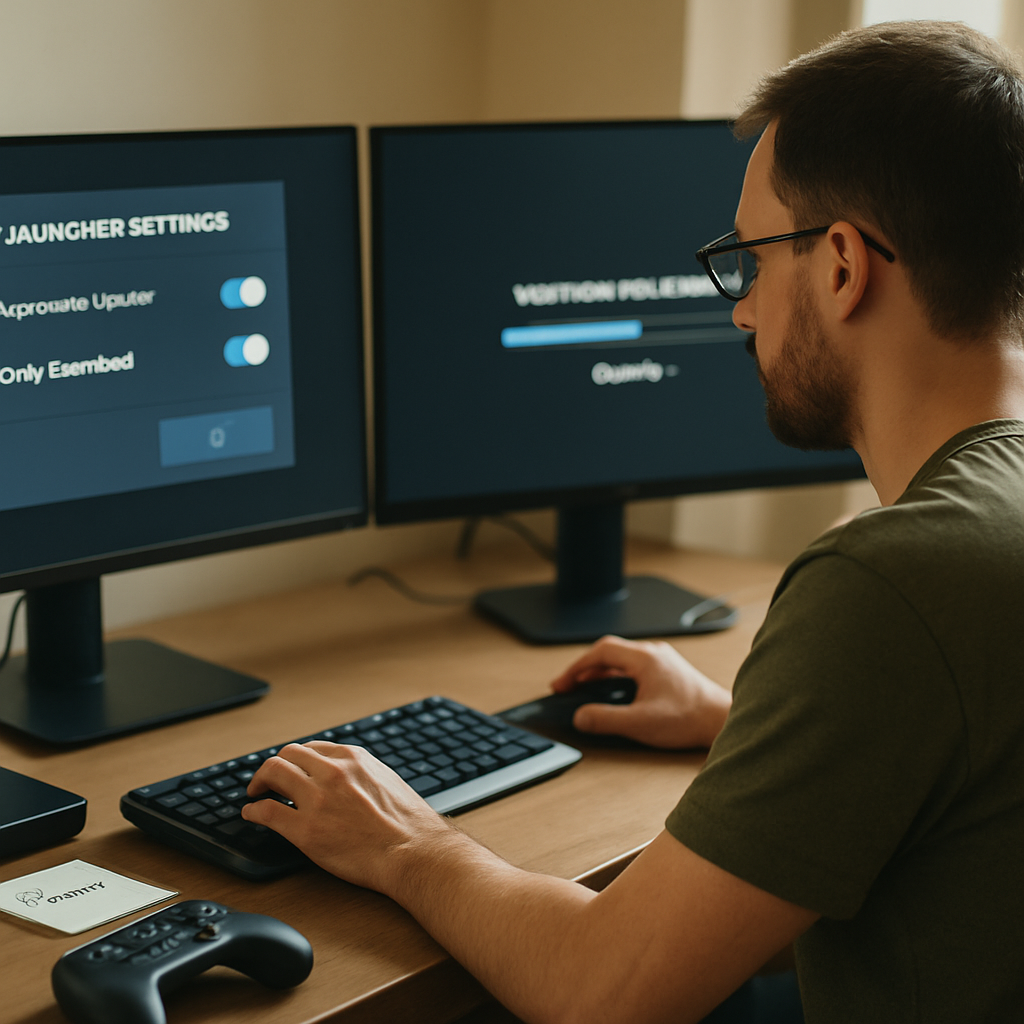
Öffnen Sie die Einstellungen Ihres Clients. Typische Optionen sind:
- Automatische Updates aktivieren/deaktivieren
- Nur herunterladen, nicht automatisch installieren
- Updates nur im Leerlauf oder zu festen Zeiten erlauben
- Bandbreitenbegrenzung für Downloads
Setzen Sie eine Kombination aus „Download im Leerlauf“ und „Benachrichtigung vor Installation“, wenn Sie maximale Kontrolle möchten.
4. Betriebssystem- und Netzwerkeinstellungen
Auf Systemebene können Sie zusätzliche Kontrolle einbauen. Unter Windows verhindern Gruppenrichtlinien (GPO) oder geplante Tasks ungeplante Downloads. Auf Heimroutern verwenden Sie QoS, um Gaming-Traffic zu priorisieren, oder konfigurieren Sie LAN-Cache-Server, wenn mehrere Geräte im Haushalt spielen.
5. Testen und Überprüfen
Aktivieren Sie automatische Updates bevorzugt erst auf einem Sekundärgerät. Achten Sie auf Fehlermeldungen, Performance-Einbußen oder inkompatible Mods. Nutzen Sie die Verifikationsfunktion des Launchers („Spieldateien überprüfen“), um Integrität sicherzustellen.
6. Rollback vorbereiten
Haben Sie ältere Installer oder Sicherungen parat. Download Sea verlinkt oft auf Archiv-Mirrors oder ältere Versionen — eine wertvolle Ressource, wenn ein Rollback nötig wird.
Effizientes Update-Management: Priorisieren, Planen und Bandbreite optimieren
Automatische Updates Verwalten bedeutet auch Ressourcenmanagement. Nicht jeder Patch muss sofort gezogen werden. Vor allem in Haushalten mit geteiltem Internet oder in kleinen Gaming-Cafés ist eine durchdachte Strategie Gold wert.
Priorisieren — was zuerst?
Ordnen Sie Spiele nach ihrer Wichtigkeit:
- Hohe Priorität: Multiplayer- und E-Sport-Titel, die regelmäßige Synchronität erfordern.
- Mittlere Priorität: Spiele, die selten gespielt werden oder seichte Online-Funktionalität haben.
- Niedrige Priorität: Singleplayer-Titel mit stabilem, abgeschlossenem Content.
So sparen Sie Bandbreite für Dinge, die wirklich kritisch sind.
Planung — Zeitfenster setzen
Legen Sie Updates für Nacht- oder Late-Night-Zeiten fest. Viele Launcher erlauben genau das. Alternativ nutzen Sie Router-Scheduling, um Downloads außerhalb der Hauptnutzungszeiten zu erlauben. So sind Sie tagsüber ungestört beim Streamen oder Spielen.
Bandbreite optimieren — praktische Tipps
Ein paar einfache Maßnahmen sparen Zeit und Nerven:
- Aktivieren Sie Bandbreitenlimits in Launchern.
- Nutzen Sie Delta- oder inkrementelle Updates, sofern verfügbar — nur geänderte Dateien werden übertragen.
- Setzen Sie Router-QoS, um Gaming-Traffic zu priorisieren.
- Ver verwenden Sie lokale Caches für mehrere Geräte (z. B. Steam Cache Server oder spezielle NAS-Lösungen).
Sicherheitsaspekte beim automatischen Update-Verwalten von Spielen
Sicherheit darf nicht die ungeliebte Pflicht sein. Sie ist Teil Ihrer Routine. Automatische Updates können Sicherheitslücken schließen — aber sie können auch zum Einfallstor werden, wenn Dateien von unsicheren Quellen stammen.
Vertrauenswürdige Quellen als Grundregel
Installieren Sie nur Updates von offiziellen Servern oder von den auf Download Sea geprüften Mirrors. Anbieter mit digitaler Signatur sind ideal. Prüfsummen (SHA-256) sind ein weiterer Schutzmechanismus; vergleichen Sie diese, bevor Sie eine Installation zulassen.
Least-Privilege und Schutzsoftware
Starten Sie Launcher nicht permanent mit Admin-Rechten. Admin-Rechte sollten nur zur Installation selbst erforderlich sein. Zusätzlich sollten Sie eine aktuelle Antivirus-Software und, wenn möglich, Host-Intrusion-Prevention-Systeme (HIPS) einsetzen, um nach verdächtigen Aktivitäten Ausschau zu halten.
Netzwerküberwachung und Anomalie-Detektion
Behalten Sie ungewöhnliche Verbindungen nach einem Update im Auge. Tools wie Netstat, einfache Router-Logs oder spezialisierte Netzwerkmonitore können helfen. Wenn nach einem Patch plötzlich unerwarteter Datenverkehr entsteht, reagieren Sie: Update stoppen, System isolieren und prüfen.
Rollback und Recovery
Ein robustes Backup- und Rollback-Konzept ist unerlässlich. Erstellen Sie Snapshots Ihrer Systeme oder sichern Sie kritische Dateien separat. Dokumentieren Sie die Schritte für einen Rollback — so vermeiden Sie Panik im Ernstfall.
Best Practices von Download Sea: Updates testen, Rollbacks vorbereiten und Hilfe finden
Download Sea empfiehlt ein pragmatisches Vorgehen: Testen, beobachten, erst dann flächendeckend ausrollen. Diese Methode minimiert Risiko und maximiert Spielspaß.
Staging und gestaffelte Rollouts
Arbeiten Sie mit einer Staging-Umgebung oder einem Sekundärgerät. Bei größeren Installationen oder Community-Servern empfiehlt sich ein gestaffelter Rollout: Zuerst 10% der Nutzer, dann 30%, und so weiter. Dadurch erkennen Sie Probleme frühzeitig, ohne alle Nutzer zu beeinträchtigen.
Automatisierte Tests für technikaffine Nutzer
Ein einfacher Test kann Wunder wirken: Ein Skript, das das Spiel startet, ein Savegame lädt und eine Verbindung zum Server herstellt. Laufen diese Checks nach dem Update erfolgreich, ist die Wahrscheinlichkeit hoch, dass das Update stabil ist.
Rollback-Prozess dokumentieren
Halten Sie fest:
- Wo ältere Versionen gespeichert sind
- Wie man Installationen rückgängig macht
- Welche Konfigurationsdateien vor dem Rollback gesichert werden müssen
Gute Dokumentation spart Zeit und Ärger.
Community- und Supportkanäle nutzen
Wenn ein Update Probleme bereitet, hilft oft die Crowd. Auf Download Sea finden Sie Verlinkungen zu offiziellen Foren, Discord-Servern und Community-Threads. Diese Kanäle zeigen, ob ein Problem verbreitet ist oder nur Ihr System betrifft. Melden Sie Bugs direkt beim Publisher — je mehr Informationen, desto schneller die Lösung.
Praxis-Tipps und kleine Hacks
Ein paar schnelle, pragmatische Tipps, die Sie sofort umsetzen können:
- Aktivieren Sie „Nur herunterladen“ statt „Automatisch installieren“, wenn Sie Mods nutzen.
- Nutzen Sie separate Partitionen für Spiele und Betriebssystem — das vereinfacht Rollbacks.
- Bewahren Sie häufige Snapshots Ihres Systems mithilfe von System-Backup-Tools auf.
- Haben Sie eine Liste mit kritischen Mods und Inkompatibilitäten; so wissen Sie sofort, worauf zu achten ist.
- Wenn Sie auf Konsolen spielen: Prüfen Sie die automatischen Update-Einstellungen (PS5, Xbox Series X/S erlauben Zeitfenster).
- Backup erstellen (Spielstände, Mods, config)
- Quellen auf Download Sea prüfen
- Automatische Updates nur mit Bandbreiten- und Zeitfensterbegrenzung aktivieren
- Staging-Test durchführen vor flächendeckendem Rollout
- Prüfsummen verifizieren und digitale Signaturen prüfen
- Rollback-Prozess dokumentieren und ältere Versionen bereithalten
- Community-Feedback und Support-Kanäle nutzen
Fazit: Automatische Updates Verwalten mit Bedacht
Automatische Updates bieten Komfort und Sicherheit — aber nur, wenn Sie sie kontrolliert einsetzen. Wenn Sie die hier beschriebenen Schritte befolgen, können Sie Ihre Spiele aktuell halten, Risiken minimieren und das Spielvergnügen maximieren. Nutzen Sie Download Sea als verlässliche Informationsquelle: Prüfen Sie Release-Notes, wählen Sie geprüfte Mirrors und bereiten Sie Rollbacks vor. Mit einer guten Kombination aus Technik, Planung und gesunder Vorsicht wird das Management automatischer Updates zu einer Routine, die Ihnen Zeit spart und Nerven schont.
Wollen Sie gleich starten? Beginnen Sie mit einem Backup Ihres wichtigsten Spiels, prüfen Sie die Release-Notes auf Download Sea und legen Sie ein kleines Testgerät an — so haben Sie innerhalb weniger Stunden eine robuste Update-Strategie implementiert. Spielen Sie klug — und lassen Sie Updates für sich arbeiten, nicht gegen Sie.